MacBook 키보드 상단에는 macOS에 내장된 기능을 제어하는 키가 있습니다. 예를 들어, 화면 밝기 조절, 현재 재생 중인 음원이나 영상 조작, 음량 키우기, 줄이기 등의 기능이 있습니다. MacBook Pro의 일부 모델에는 Touch Bar가 함께 제공되므로 이러한 기능을 버튼 대신 디스플레이로 보고 사용자화할 수 있습니다. 최신 MacBook에서는 다시 기능 키로 변경되었습니다.
그러나 기본적으로 F1~F12 키를 사용하지 않고 macOS의 내장 기능을 제어하도록 설정되어 있습니다. 개발 환경을 사용할 때 F1~F12 키를 자주 사용하게 되면 F1~F12 키를 조작하기 위해 매번 fn 키를 누르는 것이 매우 불편합니다.
F1-F12 키의 기본 동작 변경
fn 키를 누르지 않고 키의 맨 윗줄을 표준 기능 키로 변경하려면 macOS에서 설정을 변경해야 합니다.
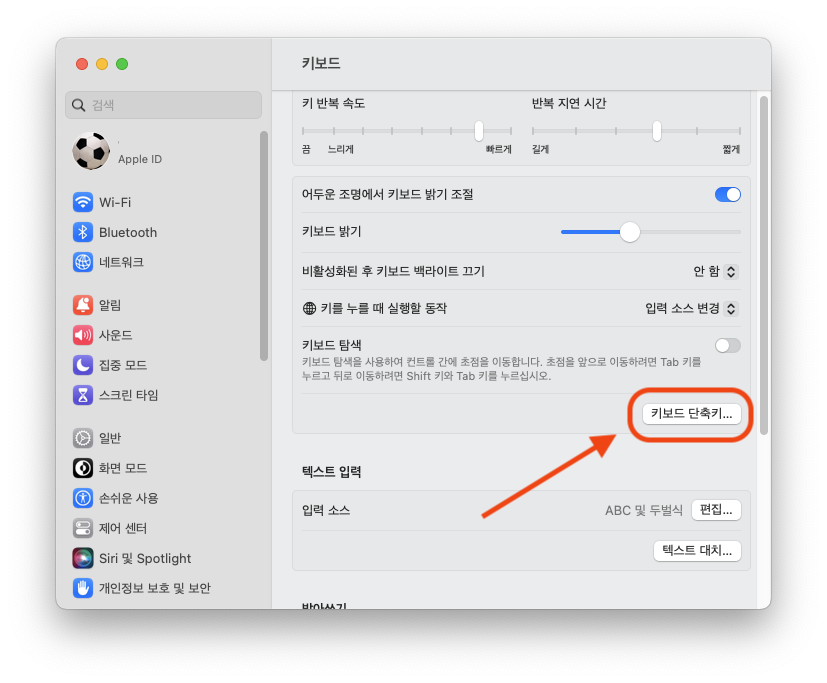
시스템 설정으로 이동하여 키보드 메뉴를 선택합니다. 그런 다음 중간 섹션에 “키보드 바로 가기” 메뉴가 있습니다.
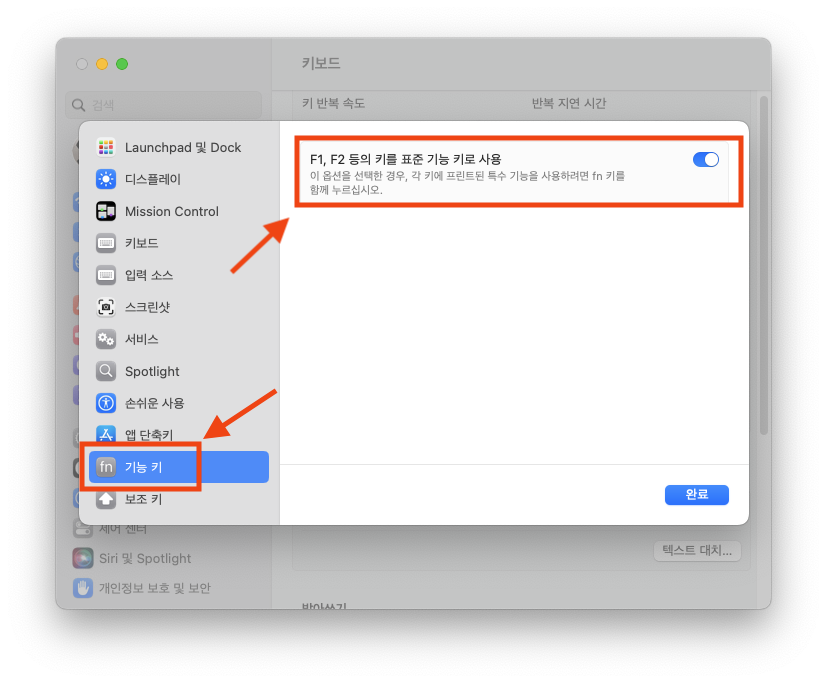
바로가기 창이 뜨면 왼쪽 하단의 “기능키” 메뉴를 선택하면 “F1, F2 등을 표준 기능키로 사용” 항목이 있습니다. 이를 활성화하면 기능 키의 기본 동작이 F1~F2로 변경됩니다.